Este artigo faz parte do guia de criar conteúdo com IA.
Geração de ImagemComo criar imagens com IA grátis: guia passo a passo
Há dois anos, fazer uma imagem decente com inteligência artificial exigia uma placa gráfica cara e paciência para instalar coisas. Hoje fazes a mesma coisa no telemóvel, em trinta segundos, sem pagar nada. Não estou a exagerar: dá mesmo para chegar a um resultado bom sem gastar um cêntimo.
Há um senão, claro. O grátis tem limites, e há regras sobre onde podes usar as imagens. Vou mostrar-te as ferramentas que valem a pena, o passo a passo numa delas, e depois sou honesto contigo sobre o que esperar e o que evitar.
O que precisas para começar
Pouca coisa. Um navegador (Chrome, Edge, Safari, qualquer um serve) e uma conta de email para te registares. Não tens de instalar programas nem perceber nada de técnico. Se souberes escrever uma frase a descrever o que queres, já sabes o suficiente.
As ferramentas gratuitas que valem a pena
Existem dezenas. A maioria é igual ou pior do que estas quatro, por isso poupo-te o trabalho de testar tudo.
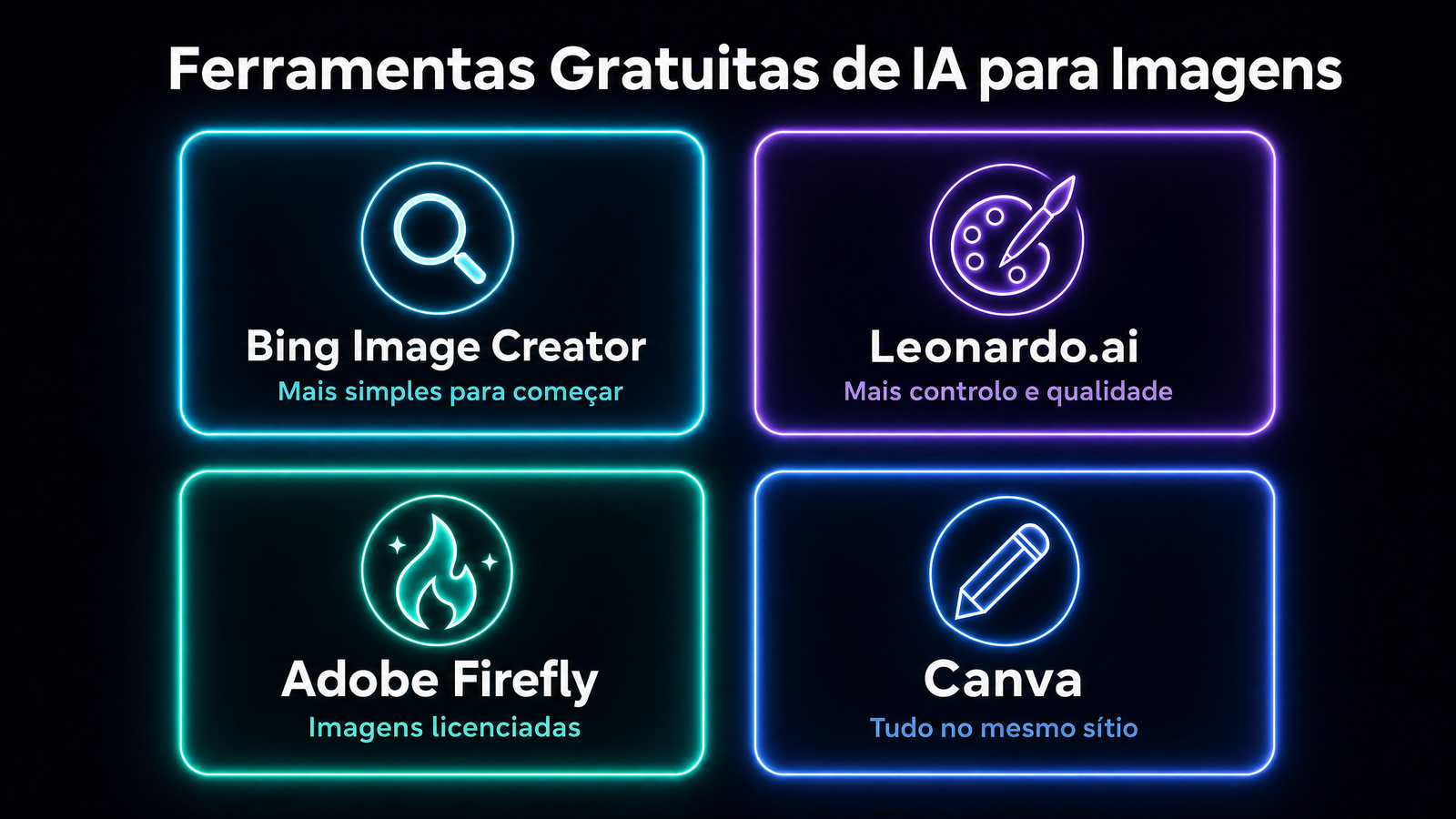
O Bing Image Creator (também dentro do Microsoft Copilot) usa o DALL·E e é o mais simples para quem está a começar. Entras com uma conta Microsoft, escreves o pedido e pronto. É o que melhor acerta quando queres texto dentro da imagem, tipo um cartaz com palavras. Dá-te um número limitado de gerações rápidas por dia.
O Leonardo.ai é o que escolho quando quero mais controlo. Tem modelos diferentes para estilos diferentes e renova um lote de créditos gratuitos todos os dias. A curva de aprendizagem é um bocadinho maior, mas o salto de qualidade compensa.
O Adobe Firefly tem uma vantagem que ninguém fala: foi treinado só com imagens licenciadas. Na prática, é a opção mais tranquila se um dia quiseres usar a imagem num trabalho a sério. A versão gratuita dá créditos por mês e funciona dentro do Photoshop, se já o usares.
E há o Canva, que tem geração de imagens integrada. Não é o melhor motor do mercado, mas se já fazes lá os teus posts e apresentações, é prático ter tudo no mesmo sítio.
Passo a passo no Bing Image Creator
Escolhi o Bing porque é o mais rápido de pôr a funcionar. Os passos são quase iguais nas outras.
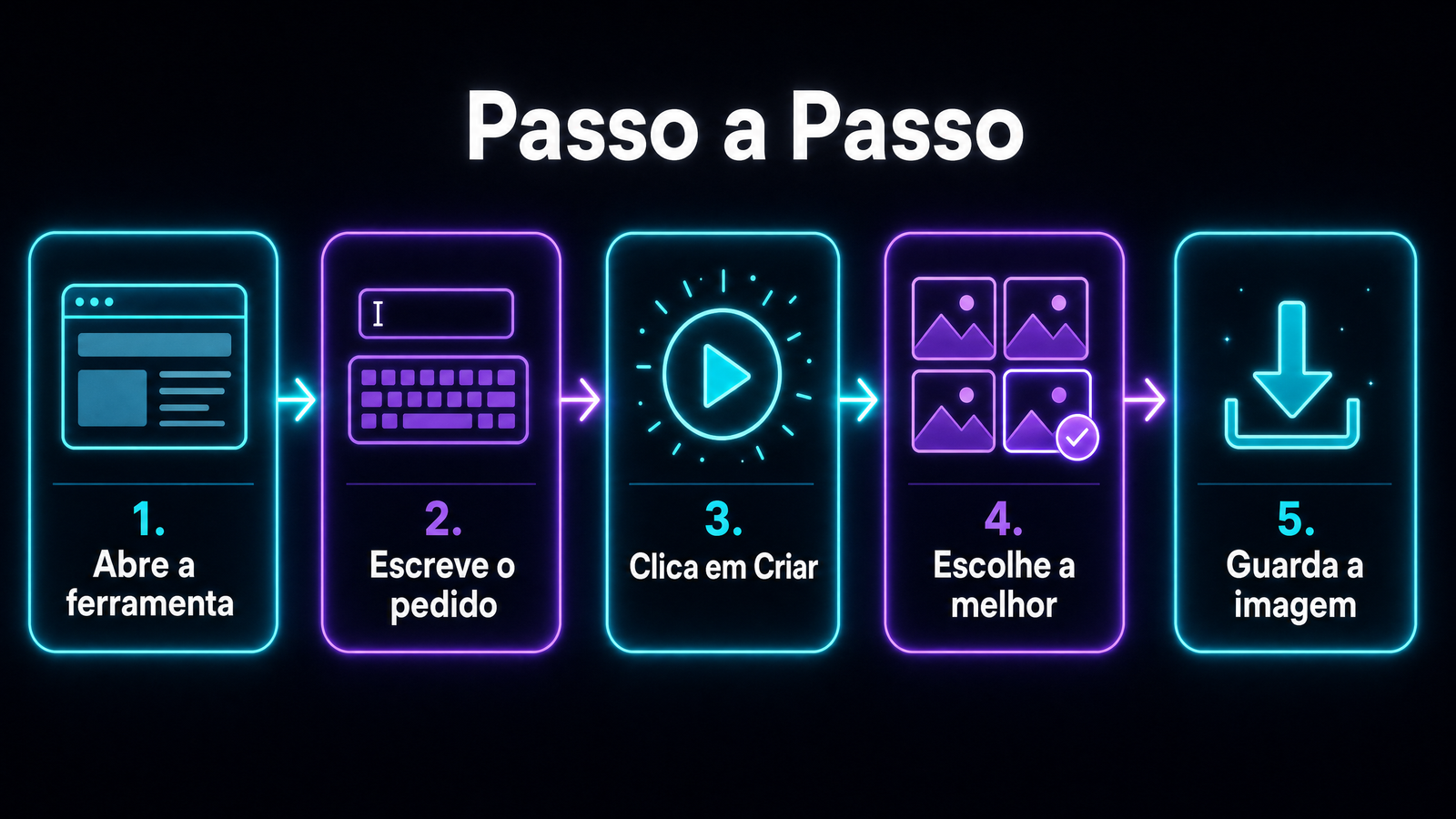
- Abre o Bing Image Creator no navegador e entra com a tua conta Microsoft. Se não tens, criar uma demora um minuto.
- Escreve o teu pedido na caixa de texto. Sê específico (já lá vamos, na secção seguinte).
- Carrega em "Criar" e espera uns segundos. Vais receber quatro variações da mesma ideia.
- Clica na que gostas para a ver em grande e guarda-a no teu computador ou telemóvel.
- Não gostaste de nenhuma? Muda uma ou duas palavras do pedido e tenta de novo. É assim que se afina.
Como descrever a imagem que queres
É aqui que está a diferença entre uma imagem que serve e uma que parece feita por engano. O modelo não adivinha o que tens na cabeça, só trabalha com o que escreves. Vale o mesmo princípio que falámos no guia de prompts para o ChatGPT: quanto mais contexto, melhor.
Para imagens, costumo pensar em quatro coisas: o que aparece, em que estilo, com que luz e de que ângulo. Em vez de escrever "um gato", experimenta "um gato preto sentado à janela ao fim da tarde, luz quente de lado, estilo fotografia realista". A segunda frase dá uma imagem com intenção. A primeira dá-te sorte.
Para não teres de inventar tudo de raiz de cada vez, guarda este molde e troca só o que está entre parênteses:
"Escreve o que vês na tua cabeça, não o nome da coisa. A IA não sabe o resto."
Um exemplo real, do primeiro pedido ao bom
Para um cartaz de um mercado de rua, comecei simples e fui afinando. Repara como cada versão fica mais precisa:
Saiu genérico, podia ser em qualquer lado do mundo. Acrescentei sítio, hora e estilo:
Melhor, mas eu queria algo mais limpo para pôr texto por cima. Ajustei o enquadramento:
Três tentativas, um minuto de trabalho, e a diferença entre uma imagem inútil e uma que dá mesmo para usar. Este vaivém é normal, não é sinal de que estás a fazer alguma coisa mal.
O que esperar (e o que ainda corre mal)
Sejamos honestos. Estas ferramentas erram, e há padrões. As mãos saem mal mais vezes do que devia, sobretudo com dedos a mais ou a menos. Texto dentro da imagem, fora do Bing, costuma sair com letras inventadas. E se pedires uma pessoa específica e real, ou o resultado é fraco ou a ferramenta recusa.
A solução quase sempre é a mesma: gera várias vezes, escolhe a melhor, e ajusta o pedido até afinar. Ninguém acerta à primeira de forma consistente, nem quem faz isto todos os dias.
Posso usar estas imagens onde quiser?
Esta é a pergunta que mais gente esquece, e a que te pode dar dores de cabeça. Cada ferramenta tem regras próprias sobre uso comercial. Algumas deixam usar as imagens num negócio, outras só permitem uso pessoal no plano gratuito. O Firefly é o mais seguro neste ponto, porque foi treinado com material licenciado.
Antes de pores uma imagem gerada num produto, num anúncio ou numa capa que vais vender, lê os termos do serviço que usaste. Leva dois minutos e evita problemas legais que custam bem mais do que isso.
Para que serve isto, na prática
Se estás a começar e ainda não sabes onde encaixar imagens de IA, aqui vão usos que dão jeito no dia a dia: capas e miniaturas para vídeos ou posts, ilustrações para um artigo de blogue, mockups rápidos de uma ideia antes de a mandares a um designer, fundos para apresentações e convites para um evento entre amigos. Para slides, aliás, junta isto ao nosso guia de criar apresentações com IA e poupas o dobro do tempo.
Perguntas frequentes
Criar imagens com IA é mesmo grátis?
Sim. O Bing Image Creator, o Leonardo.ai e o Adobe Firefly têm planos gratuitos. Costumam limitar quantas imagens fazes por dia ou por mês, mas chegam bem para uso pessoal.
Preciso de instalar algum programa?
Não. A maioria funciona no navegador, só precisas de uma conta. Há apps para telemóvel, mas não são obrigatórias.
Posso usar as imagens para fins comerciais?
Depende da ferramenta. Algumas permitem uso comercial no plano gratuito, outras não. Lê sempre os termos de cada serviço antes de usar uma imagem num negócio.
Em resumo
Criar imagens com IA sem pagar é possível e fácil. Começa pelo Bing se nunca o fizeste, passa para o Leonardo quando quiseres mais controlo, e usa o Firefly se houver dinheiro envolvido no meio. Escreve pedidos descritivos, gera várias vezes, e confirma sempre as regras de uso. O resto é prática.
Queres mais guias diretos como este? Subscreve a newsletter e recebes um por semana.