Este artigo faz parte do guia completo do Gemini e da Google.
EstudarComo usar o NotebookLM: guia prático em português
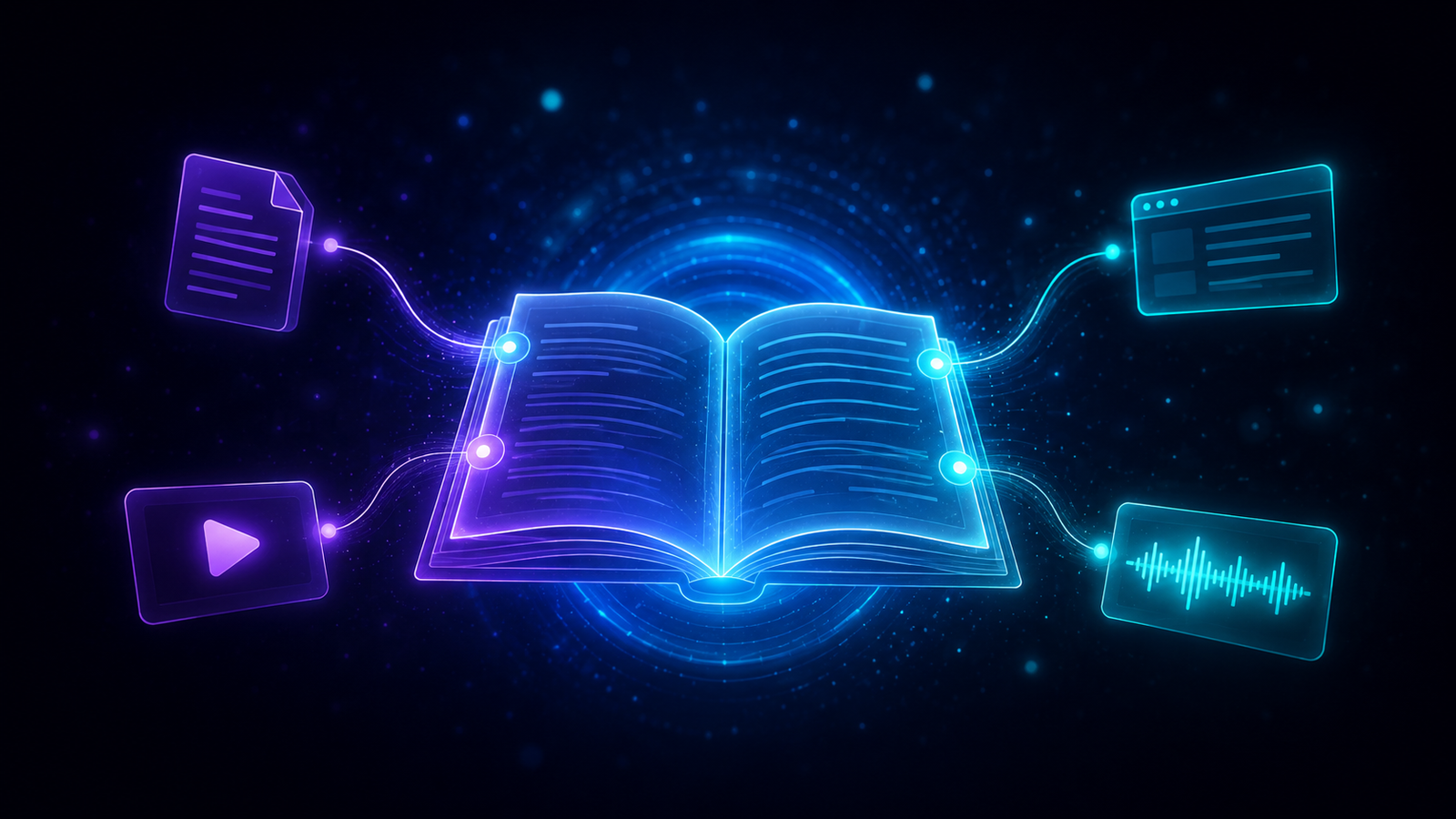
O NotebookLM é um assistente de investigação da Google que responde apenas a partir dos documentos que tu carregas. Carregas os teus PDFs, apontamentos ou vídeos, fazes perguntas em linguagem normal e ele responde com citações que apontam para a fonte exata. Também transforma esse material num resumo em áudio, em formato de conversa.
Imagina pegar em trinta páginas de apontamentos, um par de PDFs e um vídeo do YouTube e poderes interrogar tudo isto ao mesmo tempo. É isto que o NotebookLM faz. Em vez de inventar, responde só com base no que lhe deste e diz-te de onde tirou cada frase. Para estudar ou para dar sentido a documentos longos, é das ferramentas mais úteis que a Google lançou nos últimos tempos.
O que é o NotebookLM
O NotebookLM é uma ferramenta da Google, construída sobre os modelos Gemini, pensada para trabalhar com os teus próprios materiais. A diferença para o ChatGPT ou o Gemini normal é esta: aqueles respondem a partir de tudo o que aprenderam na internet, enquanto o NotebookLM fica fechado dentro das fontes que carregas. Perguntas alguma coisa e ele só pode responder com o que está nesses documentos.
Esse limite é precisamente o que o torna fiável. Cada resposta vem com pequenas citações numeradas e, ao clicar, vais parar à frase original no documento. Quando o assunto é estudo ou trabalho a sério, saber de onde vem a informação faz toda a diferença.
Como começar a usar o NotebookLM
Não precisas de instalar nada no computador. Funciona no navegador e é grátis:
- Vai a notebooklm.google.com e entra com a tua conta Google.
- Clica em Criar para abrir um caderno novo (cada caderno é um projeto separado, com as suas fontes).
- Carrega as tuas fontes: arrasta um PDF, cola um link ou escolhe um documento do Google Drive.
- Espera uns segundos enquanto o NotebookLM lê tudo. A partir daí, escreve a tua pergunta na caixa de baixo e carrega em Enter.
No telemóvel funciona da mesma maneira pelo navegador, e existe também app oficial para Android e iOS, caso prefiras ter o ícone à mão.
Que fontes podes carregar
É aqui que o NotebookLM brilha em relação a outras IAs. Podes juntar vários tipos de material no mesmo caderno:
- PDFs: sebentas, manuais, contratos, artigos científicos.
- Documentos e apresentações do Google: ligas o teu Drive e escolhes diretamente.
- Páginas web: colas o endereço e ele guarda o conteúdo da página.
- Vídeos do YouTube: colas o link e o NotebookLM usa a transcrição. Se costumas resumir vídeos, vê também o nosso guia sobre como resumir vídeos do YouTube com IA.
- Texto colado e áudio: apontamentos soltos ou gravações que queiras transcrever e consultar.
Quanto mais relevantes forem as fontes, melhores as respostas. Vale a pena gastar um minuto a escolher bem o que carregas.
Fazer perguntas com citações
Depois de carregar as fontes, conversas com o caderno como falarias com um colega que leu tudo. Em vez de pedires "resume isto", tenta ser específico:
A resposta vem com os números das citações ao lado de cada afirmação. Clicas e confirmas. Se a técnica de perguntar com contexto te parece nova, o nosso guia de prompts para o ChatGPT aplica-se quase tal e qual aqui.
O resumo em áudio, a funcionalidade que surpreende
É a parte que costuma deixar toda a gente de boca aberta. O NotebookLM pega nas tuas fontes e gera uma conversa em áudio entre duas vozes, no estilo de um episódio de podcast, a explicar e a discutir o teu material. Carregas a matéria de um exame, geras o áudio e ouves no caminho para a faculdade.
O áudio já funciona em português e podes orientar o tom antes de gerar, por exemplo pedir que foquem um tema específico ou que expliquem para um nível mais simples. Em alguns casos dá até para entrar na conversa e fazer perguntas às vozes a meio. Se a ideia de gerar episódios te interessa para lá do estudo, vê o nosso guia de como criar um podcast com IA.
"O NotebookLM não tenta saber tudo. Sabe apenas aquilo que tu lhe ensinas, e é por isso que confias nele."
O painel Studio: guias de estudo, flashcards e mais
Ao lado da conversa há um painel chamado Studio que transforma as fontes em formatos prontos a usar. Com um clique, geras:
- Guia de estudo: perguntas e respostas para reveres a matéria.
- Documento de síntese e relatórios: um resumo organizado dos pontos principais.
- Flashcards e questionário: cartões e um quiz de escolha múltipla gerados a partir das fontes, para testares o que sabes.
- Cronologia: útil para história ou para perceber a sequência de acontecimentos.
- Mapa mental: um diagrama com os conceitos do caderno ligados entre si, que dá para expandir nó a nó.
Cada um destes é gerado a partir das tuas fontes, com citações, por isso continuas a saber de onde vem cada ponto.
Resumo em vídeo e mapa mental: o que mudou em 2026
Ao longo de 2026 a Google encheu o painel Studio de formatos novos. O que vale mesmo a pena conhecer:
- Resumo em vídeo (Video Overview): em vez de só áudio, o NotebookLM monta uma apresentação de slides narrada por IA a partir das tuas fontes. A versão base está disponível no plano gratuito, com um limite diário de gerações que a Google vai ajustando.
- Resumo em vídeo cinematográfico: uma variante mais elaborada, com mais recursos visuais, reservada a quem tem o plano pago.
- Mapa mental interativo: deixou de ser uma lista e passou a ser um diagrama navegável. Bom para veres a estrutura de uma cadeira inteira num relance.
A lista exata de formatos e os limites de cada plano mudam quase de mês a mês. Se um botão que viste num tutorial não aparece no teu Studio, é provável que tenha mudado de nome ou de sítio. Confirma sempre na própria interface.
Um teste prático: uma cadeira inteira num caderno
Para perceber onde a ferramenta ajuda mesmo, fiz o seguinte. Juntei num caderno os slides de sete aulas em PDF, dois artigos e um vídeo de duas horas de uma palestra no YouTube. Demorou menos de um minuto a processar tudo.
Depois pedi um guia de estudo e um questionário, e usei o chat para as dúvidas concretas: "explica a diferença entre estes dois conceitos com um exemplo das aulas". As respostas vinham com as citações certas, e clicar levava-me ao slide exato. O que correu menos bem: o vídeo da palestra tinha legendas automáticas com erros, e algumas respostas herdaram esses erros. A lição é simples, se a fonte é fraca, a resposta também é. Para transcrições melhores, vê o nosso guia de como transcrever áudio com IA.
O NotebookLM para estudar
Se és estudante, este é provavelmente o melhor caso de uso. Juntas as sebentas e os slides de uma cadeira num caderno, geras um guia de estudo, ouves o resumo em áudio e depois fazes perguntas sobre as partes que não percebeste, tudo ancorado nos teus materiais. Para ires mais longe nesta área, vê o nosso artigo sobre como usar IA para estudar.
Gratuito vs. NotebookLM Plus
A versão gratuita chega para estudar e para a maioria dos trabalhos. Há um plano pago, o NotebookLM Plus, que aumenta o número de cadernos, de fontes por caderno e de resumos em áudio que podes gerar, além de algumas opções extra de partilha. Nota: os limites exatos de cada plano mudam de tempos a tempos. Confirma os valores atuais na própria página antes de decidires.
A regra é a de sempre: começa pelo grátis. Só passas ao pago se chegares mesmo ao limite e isso te atrapalhar.
Os limites a conhecer
É uma ferramenta forte, mas convém saber onde ela tropeça:
- Só sabe o que carregas. Se a resposta não está nas fontes, ele diz que não encontrou. É uma vantagem para fiabilidade, mas significa que tens de lhe dar bom material.
- A leitura de PDFs nem sempre é perfeita. Documentos digitalizados com má qualidade ou cheios de tabelas podem confundi-lo. Confirma as citações nesses casos.
- Não substitui ler o essencial. Para a parte central da matéria, o resumo ajuda, mas o estudo a sério continua a passar por ti.
Em resumo
O NotebookLM resolve um problema concreto: dar sentido a muito material de uma vez, sem perder o rasto de onde veio cada coisa. Vai a notebooklm.google.com, cria um caderno, carrega as tuas fontes, faz perguntas específicas e experimenta o resumo em áudio. Em dez minutos percebes se encaixa na tua forma de trabalhar. Se quiseres conhecer a IA que está por trás dele, lê o nosso guia sobre como usar o Gemini da Google, e para mais opções gratuitas vê as melhores ferramentas de IA grátis.
Queres dicas práticas de IA todas as semanas? Subscreve a newsletter e recebe o essencial sem spam.
Perguntas frequentes
O NotebookLM é gratuito?
Sim. Podes usá-lo de graça em notebooklm.google.com, basta uma conta Google. Existe um plano pago, o NotebookLM Plus, com limites maiores, mas a versão gratuita chega para a maioria das pessoas. Confirma os limites atuais na própria página, porque mudam de tempos a tempos.
O NotebookLM funciona em português?
Sim. Podes carregar fontes em português e perguntar em português que ele responde na mesma língua. O resumo em áudio também já suporta português, a par de dezenas de outras línguas.
Que tipo de fontes posso carregar no NotebookLM?
PDFs, documentos e apresentações do Google, páginas web por link, vídeos do YouTube por URL, texto colado e ficheiros de áudio. Ele lê tudo isso e passa a responder apenas com base nesse material.
O NotebookLM inventa respostas?
Foi feito para responder só a partir das tuas fontes e para mostrar citações que apontam para o sítio exato de onde tirou a informação. Isso reduz bastante as invenções. Ainda assim, clica nas citações e confirma quando o assunto é importante.
Para que serve o NotebookLM?
Para estudar a partir dos teus apontamentos, resumir documentos longos, preparar trabalhos, organizar investigação e transformar materiais densos num guia de estudo ou num resumo em áudio para ouvires no caminho.
Qual a diferença entre o NotebookLM e o Gemini?
O Gemini responde a partir de tudo o que aprendeu na internet e serve para tarefas gerais. O NotebookLM corre sobre os mesmos modelos, mas fica fechado dentro das fontes que carregas e responde só com base nelas, com citações. Usa o Gemini para perguntas abertas e o NotebookLM para trabalhar os teus documentos. Para o resto da família Google, temos o guia do Gemini e uma comparação de IAs em 2026.
O NotebookLM cria vídeos?
Sim. Desde 2026 o Studio gera um resumo em vídeo, uma apresentação de slides narrada por IA a partir das tuas fontes. A versão base está no plano gratuito, com um limite diário, e há uma variante cinematográfica no plano pago. Os limites mudam com frequência, confirma na interface.